
عرض شاشة المعاينة
عندما يتم عرض Preview على شاشة وضع الاستعداد للنسخ، يسمح لك تحديد Preview بمعاينة صورة من النسخة المطبوعة على شاشة المعاينة.
 هام
هام
-
في الحالات التالية، لن يتم عرض Preview عند عرض شاشة وضع الاستعداد للنسخ.
-
يتم تحديد 2-sided للإعداد 2-sidedPrintSetting.
-
يتم اختيار 2-on-1 copy أو 4-on-1 copy للإعداد Layout.
عند تحديد أي من الحالتين أعلاه، يمكنك تعيين إعداد عرض شاشة معاينة بعد الانتهاء من المسح الضوئي للمستند الأصلي.
-
-
سيتم مسح المستند الأصلي ضوئيًا لعرض صورة المعاينة. ولذلك، لا تقم بفتح غطاء المستندات حتى يتم عرض شاشة المعاينة.
-
ستتم إعادة مسح المستندات الأصلية ضوئيًا بعد عرض شاشة المعاينة وقبل بدء النسخ. ولذلك، لا تقم بفتح غطاء المستندات أو إزالة المستند الأصلي من على السطح الزجاجي أثناء عرض Scanning document....
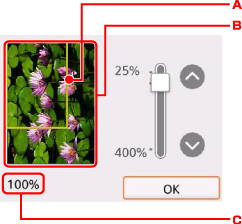
-
يظهر إطار حول الصورة يوضح حجم الصفحة المحددة. سيتم طباعة الموجود داخل الإطار.
-
يتم عرض المستند الأصلي الذي تم وضعه على السطح الزجاجي. يؤدي التحديد هنا لتغيير إعداد التكبير إلى Fit to page. إذا كانت الصورة المعروضة مائلة، فراجع تحميل المستندات الأصلية وقم بإعادة تعيين المستند الأصلي بشكل صحيح، واعرض شاشة المعاينة مرةً أخرى، ثم قم بمعاينة المستند الأصلي.
-
يتم عرض التكبير الذي تم تحديده حاليًا. يتم عرض إعداد التكبير الذي تم ضبطه عند عرض شاشة المعاينة. في حالة تحديد إعداد آخر بخلاف Fit to page للإعداد Magnif. في Settings، يمكنك تغيير إعداد التكبير باستخدام الزر

 . في حالة استمرار الضغط على الأزرار ، ستتغير قيمة التكبير بمقدار 10%.
